Инструкция для клиентов | Предзаказ Весна-Лето 2027
ГК Шанс

Предзаказ Весна-Лето 2027

База знаний для партнёров

Инструкция по работе на портале предзаказа

Предзаказ Весна-Лето 2027 | Портал b2bshans.ru

1. Вход и авторизация клиента

4 вопроса

Если Вы ранее не участвовали в предзаказе и не имеете учетной записи на портале, Вам необходимо заполнить «Заявку на сотрудничество».

1
Перейдите на форму «Оставить заявку на сотрудничество» на странице https://b2bshans.ru/.
2
Последовательно заполните данные:
  • 2.1. Выберите тип организации. От этого зависит корректность других полей (например, у ИНН для ИП и ООО разное количество знаков).
  • 2.2. Введите e-mail, который станет Вашим логином и по которому с Вами можно будет связаться или восстановить пароль.
  • 2.3. Укажите ФИО полностью.
  • 2.4. Укажите ИНН — проверьте каждую цифру: если будет допущена ошибка, мы не сможем корректно идентифицировать организацию, и заказ не будет оперативно взят в работу.
  • 2.5. Укажите название компании.
  • 2.6. Введите пароль и подтвердите его.
  • 2.7. Примите условия соглашения, поставив галочку.
  • 2.8. Нажмите кнопку «Зарегистрироваться».
3
Ожидайте модерацию — 1 рабочий день.
4
После модерации Вам придет письмо на указанную при регистрации почту.
Для ускорения процесса Вы можете связаться со своим менеджером — он уточнит, пройдена ли модерация.
Регистрация нового пользователя и компании
1
Нажмите кнопку «Забыли пароль».
2
В открывшемся окне введите почту.
3
На эту почту в течение минуты придет письмо с новым паролем.
4
Введите новый пароль вместе с почтой при авторизации.
5
После этого Вы сможете войти на сайт.
Восстановление пароля

Чтобы изменить пароль, нажмите иконку профиля в нижнем левом углу (шестеренка).

Откроется «Рабочий стол», где будут поля «Новый пароль» и «Подтверждение пароля». В эти поля внесите свой новый пароль — по нему в дальнейшем Вы будете входить на портал.

Изменение пароля
  • Проверьте корректность указанного e-mail адреса.
  • Если он указан верно, проверьте папку «Спам».
  • Рекомендуем подтвердить, что письмо не относится к спаму — тогда в дальнейшем Вы будете видеть все письма во входящих.
  • Если письмо так и не пришло, свяжитесь со своим менеджером.

2. Главная страница

3 вопроса

Над меню слева вверху указан список организаций.

Вам доступно:

  • Оформление заказа на эти организации;
  • Просмотр заказов, оформленных на эти организации.
Список доступных организаций

В правом верхнем углу при наведении на иконку «Ваш персональный менеджер» отображаются рабочая почта и телефон горячей линии с персональным добавочным номером Вашего менеджера.

Это удобно для мобильной версии, где при нажатии на номер телефона звонок совершается сразу.

Контакты менеджера

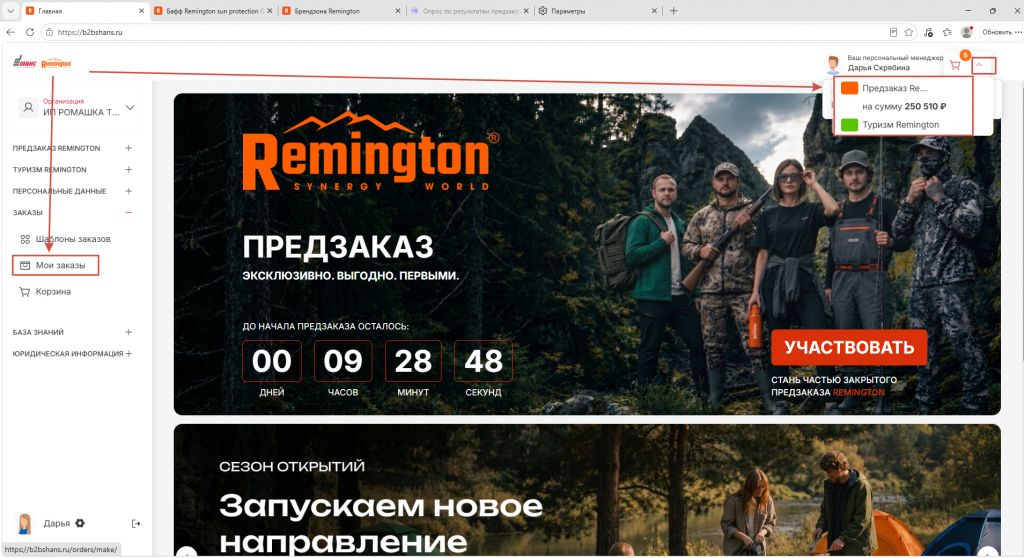
В предзаказе ВЛ 2027 представлены 2 каталога, для которых действуют разные коммерческие условия.

Поэтому каждому каталогу соответствует собственная корзина, чтобы заказы оформлялись раздельно. Корзины выделены разными цветами:

  • Оранжевый цвет корзины = Предзаказ Remington
  • Зеленый цвет корзины = Туризм Remington

Все товары предзаказа попадают в корзину предзаказа, соответственно, все товары из каталога туризма будут попадать в корзину туризма.

Важно: корзины не суммируются между собой. Заказы туризма и предзаказа оформляются отдельно друг от друга. Переключение между корзинами выполняется через иконку в шапке.
Управление и навигация по корзинам

3. Каталог и карточка товара

2 вопроса

Вы можете выбрать удобный для Вас способ отображения товаров в каталоге: плитка или линейка.

Варианты отражения каталога

Если Вы выбрали отображение каталога «Плитка»:

  • наведите курсор на карточку;
  • выберите нужный размер в окне;
  • укажите нужное количество (через ручной ввод или переключение знаков «+» и «-»).
Добавление из Плитки

Если Вы выбрали отображение каталога «Линейка»:

  • 1-й вариант: выберите размер из доступных у товара и укажите напротив него нужное количество;
  • 2-й вариант: раскройте список размеров и укажите напротив нужного размера количество товара.
Добавление из Линейки

Или перейдите в карточку товара и, выбрав нужный размер, укажите его количество.

Все новинки на сайте отмечены шильдиком «Новинка» светло-зеленого цвета в каталоге и внутри карточки товара.

Отражение новинок на сайте

Второй способ:

Воспользуйтесь фильтром в верхнем левом углу каталога. Установите отметку «Новинка» = «Да», и в выдаче останутся только товары с этой отметкой.

Фильтр новинок в каталоге

4. Применение скидок и оформление заказа

8 вопросов

Предусмотрено 3 типа скидок:

  • Скидка за объем — применяется автоматически при преодолении порога минимальной суммы по заказу и имеет градации, указанные на нижней плашке.
  • Скидка за депозит — объем депозита Вы определяете самостоятельно в каталоге или в корзине.
  • Скидка за брендзоны «Охота» и «Рыбалка» — наличие закрепленной за Вами брендзоны Вы также указываете в каталоге или в корзине.

На информационной плашке внизу Вы видите актуальные данные по примененным скидкам на товары и итоговую сумму заказа.

ВАЖНО:
  • Пороговое значение (минимальная сумма) для оформления заказа рассчитывается с учетом всех примененных скидок.
  • Скидка за брендзоны применяется только в том случае, если за Вашей организацией фактически закреплено такое право. Если у Вас нет брендзоны, но Вы отметили эту опцию, скидка не будет учтена при подтверждении заказа.
Применение скидок

Скидка за брендзону не применяется, если в системе для Вашей организации еще не активированы соответствующие права доступа.

Если произошла ошибка и брендзона у Вашей компании фактически есть, свяжитесь со своим персональным менеджером и сообщите ФИО пользователя и ИНН организации — он оперативно поможет настроить доступ.

В корзине вверху табличной части нажмите кнопку «Выгрузить» и сохраните сформированный документ на устройство.

Выгрузка товаров из корзины

Раскройте блок «Комментарий клиента», внесите необходимый текст и нажмите кнопку «Оформить заказ».

Оставление комментария клиентом к заказу

После отправки заказа откроется страница «Спасибо за заказ» с указанием его присвоенного номера.

В списке заказов в личном кабинете можно проверить все его детали. Статус заказа будет «Заказ принят».

Финал оформления заказа

Если Вам нужно создать аналогичный заказ на другую Вашу компанию, выполните следующие шаги:

1
Зайдите в пункт меню «Заказы» — «Мои заказы».
2
Откройте заказ, который хотите повторить, нажав кнопку «Подробнее».
3
Нажмите кнопку «Повторить заказ».

Товары из заказа будут скопированы в корзину. После этого перейдите в корзину, выберите нужную организацию из списка и завершите оформление заказа.

Копирование заказа на другую организацию

Оформленный заказ нельзя изменить через сайт самостоятельно.

Для внесения любых корректировок свяжитесь со своим персональным менеджером.

Перейдите в раздел «Заказы» — «Мои заказы», предварительно выбрав нужную организацию в верхнем левом углу. Откройте карточку интересующего заказа и ознакомьтесь со списком скидок.

Детализация (частичная) скидок на сайте

5. Куда обращаться, если остались вопросы?

1 вопрос

Если у вас остались вопросы или пожелания по оформлению предзаказа, пожалуйста, свяжитесь со своим персональным менеджером — он оперативно проконсультирует и поможет на каждом этапе.

ГК «ШАНС» © 2027. Инструкция для клиентов по работе на портале предзаказа Весна-Лето 2027.