Инструкция для менеджеров | Предзаказ Весна-Лето 2027
ГК Шанс

Предзаказ Весна-Лето 2027

База знаний для менеджеров

Инструкция по сопровождению клиентов

Предзаказ Весна-Лето 2027 | Портал b2bshans.ru

1. Вход и авторизация клиента

4 вопроса

Если клиент ранее не участвовал в предзаказе и не имеет учетной записи на портале, ему необходимо заполнить «Заявку на сотрудничество».

1
Клиенту нужно перейти на форму «Оставить заявку на сотрудничество» на странице https://b2bshans.ru/.
2
Затем последовательно заполнить данные:
  • 2.1. Выбрать тип организации. От этого зависит корректность других полей (например, у ИНН для ИП и ООО разное количество знаков).
  • 2.2. Ввести e-mail, который станет логином и по которому с клиентом можно будет связаться или восстановить пароль.
  • 2.3. Указать ФИО полностью.
  • 2.4. Указать ИНН — необходимо проверить каждую цифру: если будет допущена ошибка и сопоставление между ИНН на сайте и ИНН в 1С не сработает, заказ не будет оперативно взят в работу.
  • 2.5. Указать название компании.
  • 2.6. Ввести пароль и подтвердить его.
  • 2.7. Принять условия соглашения, поставив галочку.
  • 2.8. Нажать кнопку «Зарегистрироваться».
3
Клиент ожидает модерацию — 1 рабочий день.
4
Для ускорения процесса вы можете написать в чат «Сопровождение ПЗ ВЛ 2027».
ВАЖНО: чат только для менеджеров ГК «ШАНС», где вам ответит администратор.
Модерация необходима для корректной проверки клиента перед предоставлением ему доступа на сайт, присвоения ему менеджера, прав на брендзоны и добавления вас в сотрудники этой организации, чтобы вы могли в одном окне видеть всех ваших клиентов.
Рекомендуем: занести организацию в справочник контрагентов в 1С, это ускорит модерацию, снимет вопросы о принадлежности к менеджеру и наличии брендзон у клиента.
5
После модерации клиенту придет письмо на указанную при регистрации почту. Если вы писали в чат, администратор сообщит вам о том, что модерация пройдена.
Регистрация нового пользователя и компании
1
Клиенту необходимо нажать кнопку «Забыли пароль».
2
В открывшемся окне ввести почту.
3
На эту почту в течение минуты придет письмо с новым паролем.
4
Новый пароль необходимо ввести вместе с почтой при авторизации.
5
Клиент входит на сайт.
Восстановление пароля

Вы можете написать администратору в чат «Сопровождение ПЗ ВЛ 2027» и уточнить, имеет ли клиент доступ на сайт.

Обязательно укажите почту клиента и ИНН организации.

Если клиент имеет доступ, администратор пришлет вам временный пароль, который вы можете передать клиенту. При первом входе клиент установит собственный пароль для безопасности.

Если клиент не имеет доступа на сайт, вы можете:

  • Попросить клиента зарегистрироваться самостоятельно
  • Зарегистрировать его самостоятельно через «Заявку на сотрудничество»
  • Передать данные администратору и зарегистрировать клиента через него (минимальный набор данных: ИНН и название компании, почта клиента и его ФИО, наличие брендзон)
  • Проверьте корректность указанного клиентом e-mail адреса.
  • Если он указан верно, попросите клиента проверить папку «Спам».
  • Рекомендуйте клиенту подтвердить, что письмо не относится к спаму, чтобы в дальнейшем получать все письма во входящие.

2. Главная страница

3 вопроса

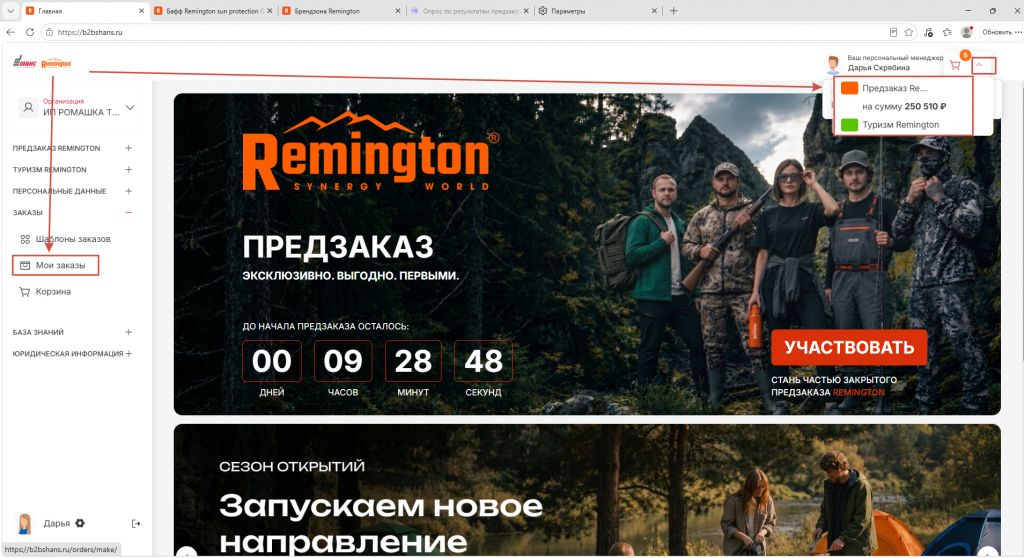
В личном кабинете клиента над меню слева вверху указан список организаций.

Клиенту доступно:

  • Оформление заказа на эти организации
  • Просмотр заказов, оформленных на эти организации
Список доступных организаций

Контакты отображаются в правом верхнем углу при наведении на иконку «Ваш персональный менеджер».

Там указаны ваша рабочая почта и телефон горячей линии с персональным добавочным кодом. Это удобно для мобильной версии, где при нажатии на номер телефона звонок совершается сразу.

Контакты менеджера

В предзаказе ВЛ 2027 представлены 2 каталога, для которых действуют разные коммерческие условия.

Поэтому каждому каталогу соответствует собственная корзина, чтобы заказы оформлялись раздельно. Корзины выделены разными цветами:

  • Оранжевый цвет корзины = Предзаказ Remington
  • Зеленый цвет корзины = Туризм Remington

Все товары предзаказа попадают в корзину предзаказа, соответственно, все товары из каталога туризма будут попадать в корзину туризма.

Важно: корзины не суммируются между собой. Заказы туризма и предзаказа оформляются отдельно друг от друга. Переключение между корзинами выполняется через иконку в шапке.

В корзину также можно перейти через верхнее меню: выберите пункт «Заказы» — «Корзина». Вы попадете в корзину, выбранную в верхнем правом углу.

Управление и навигация по корзинам

3. Каталог и карточка товара

3 вопроса

Клиент может выбрать удобный способ отображения товаров в каталоге: плитка или линейка.

Варианты отражения каталога

Если выбрано отображение каталога «Плитка»:

  • Навести курсор на карточку интересующего товара.
  • Выбрать нужный размер в появившемся окне.
  • Указать количество вручную либо кнопками «+» и «-».
Добавление из Плитки

Если выбрано отображение каталога «Линейка»:

  • 1-й вариант: выбрать размер из доступных у товара и указать напротив него нужное количество.
  • 2-й вариант: раскрыть список размеров и ввести количество напротив нужной позиции.
Добавление из Линейки

Также клиент может перейти непосредственно в карточку товара, выбрать нужный размер и указать количество:

Добавление из карточки товара

Необходимо зайти в карточку интересующего товара.

В правой нижней части отображаются все его характеристики. Переключив вкладку, можно ознакомиться с подробным описанием.

Все новинки на сайте отмечены шильдиком «Новинка» светло-зеленого цвета в каталоге и внутри карточки товара.

Отражение новинок на сайте

Второй способ:

Воспользоваться фильтром в верхнем левом углу каталога.

Установите фильтр «Новинка» = «Да», и в выдаче останутся только товары с этой отметкой.

Фильтр новинок в каталоге

4. Применение скидок и оформление заказа

8 вопросов

Предусмотрено 3 типа скидок:

  • Скидка за объем — применяется автоматически при преодолении порога минимальной суммы заказа и имеет градации, указанные на плашке внизу.
  • Скидка за депозит — процент зависит от объема депозита, который клиент указывает в каталоге или корзине.
  • Скидка за брендзоны «Охота» и «Рыбалка» — наличие закрепленной брендзоны клиент отмечает в каталоге или корзине.

На нижней информационной плашке клиент видит актуальную сводку по примененным скидкам и итоговую сумму заказа.

ВАЖНО:
  • Пороговое значение (минимальная сумма для оформления) рассчитывается с учетом всех примененных скидок.
  • Скидка за брендзоны учитывается только в том случае, если за организацией клиента официально закреплены соответствующие права. Если клиент отметит пункт о брендзонах без фактического права, скидка не будет учтена при подтверждении заказа.
Применение скидок

Скидка за брендзону не применяется, если в системе для организации клиента не выставлены соответствующие права доступа.

Если произошла ошибка и брендзона у организации фактически есть, передайте ФИО клиента и ИНН компании в рабочий чат «Сопровождение ПЗ ВЛ 2027» (чат предназначен только для менеджеров ГК «ШАНС») — администраторы оперативно включат права.

При последующих предзаказах скидка будет применяться без дополнительных согласований.

В корзине в верхней панели таблицы клиенту необходимо нажать кнопку «Выгрузить» и сохранить сформированный файл на устройство.

Выгрузка товаров из корзины

В нижней части оформления необходимо раскрыть блок «Комментарий клиента», внести нужные примечания и нажать кнопку «Оформить заказ».

Оставление комментария клиентом к заказу

После отправки откроется экран «Спасибо за заказ» с указанием его присвоенного номера. Полный состав и статус заказа будут доступны во вкладке «Мои заказы» со статусом «Заказ принят».

Финал оформления заказа

Если клиенту требуется сформировать аналогичный заказ на другое свое юридическое лицо:

1
Перейти в раздел меню «Заказы» — «Мои заказы».
2
Открыть исходный заказ, нажав кнопку «Подробнее».
3
Нажать кнопку «Повторить заказ».

Товары из заказа автоматически добавятся в корзину. Затем нужно открыть корзину, в выпадающем списке выбрать целевую организацию и подтвердить заказ.

Копирование заказа на другую организацию

Самостоятельно изменить уже оформленный заказ через личный кабинет нельзя.

Любые изменения и корректировки вносятся персональным менеджером — то есть через вас.

Информацию можно увидеть в 1С: откройте список заказов предзаказа и проверьте поле «Комментарий», куда выгружается список выбранных клиентом скидок и его примечания.

Детализация скидок в комментарии

Либо, если вы прикреплены сотрудником к компании клиента на сайте: перейдите в «Заказы» — «Мои заказы», выберите компанию из списка, откройте заказ и просмотрите перечень скидок.

Детализация (частичная) скидок на сайте

5. Куда обращаться, если остались вопросы?

1 вопрос

Если у вас остались вопросы или возникли сложности при работе с предзаказом, напишите администратору в чат «Сопровождение ПЗ ВЛ 2027» — коллеги оперативно подключатся и помогут разобраться в ситуации.

Важно: данный рабочий чат предназначен исключительно для менеджеров ГК «ШАНС». Передавать доступ или пересылать информацию клиентам запрещено.
ГК «ШАНС» © 2027. Инструкция для менеджеров по сопровождению клиентов на предзаказе Весна-Лето 2027.